
3. 导出与分享
恭喜您!您已经创建了一幅漂亮的自定义地图。现在是时候保存、导出并与世界分享您的作品了!所有导出选项都在主文件菜单中:
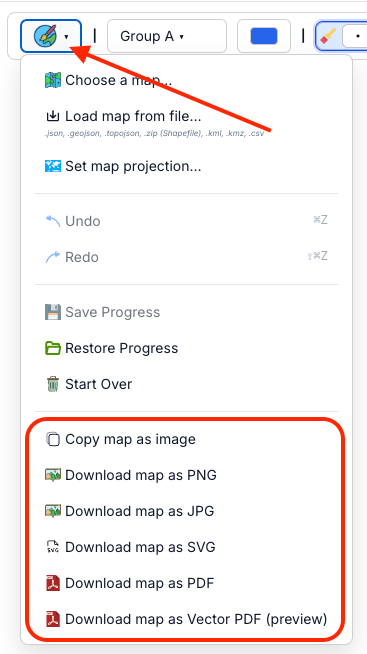
地图导出选项
- 打开文件菜单(PaintMyMap 图标)
- 选择剪贴板、PNG、JPG、SVG、PDF 或矢量 PDF(预览)
- 下载会自动开始(剪贴板则是复制)
导出选项
PaintMyMap 支持以下格式:
复制地图为图片
- 将当前地图以 PNG 格式复制到剪贴板
- 与下载 PNG 使用相同的处理流程:渲染尺寸约为可见画布的 2 倍,确保清晰效果
- 背景为不透明,使用您当前的地图背景颜色(无透明)
- 粘贴到文档、幻灯片或聊天中。如果您的应用/浏览器不支持粘贴,请使用下载 PNG
PNG(可移植网络图形)
- 无损光栅图像,线条和标签清晰
- 不透明背景,与您的地图背景颜色匹配(在导出前设置)
- 分辨率与剪贴板复制相同(约为可见画布的 2 倍)
JPG(JPEG)
- 有损压缩(质量约为 0.92);文件较小
- 高压缩下细线/文本可能会变得柔和
- 不透明背景,使用您的地图背景颜色
SVG(可缩放矢量图形)
- 真正的矢量输出;缩放时不会丢失质量
- 非常适合在 Illustrator、Affinity 或 Inkscape 中编辑
PDF(可移植文档格式)
- 嵌入与画布完全匹配的高分辨率光栅图像
- 适合打印交付,当您不需要后续编辑矢量时使用
矢量 PDF(预览)
- 尝试保留区域、图例和文本的矢量几何
- 一些复杂效果/图案可能会光栅化;输出可能有所不同;文件大小可能更大
- 当您需要可编辑的、印刷就绪的 PDF 时使用;如果失败,请使用普通 PDF
预览模式和框架
- 使用预览模式检查最终地图,无工具栏和控件
- 导出内容仅包括地图画布内的内容:背景、图例、标题、形状和标签。用户界面(菜单/工具栏)不会被导出
- 导出尺寸和纵横比遵循可见地图区域。要更改纵横比,请调整浏览器窗口(或分屏视图)的大小,直到画布看起来符合您的需求,然后导出
- 提示:在导出前缩放/平移地图以重新框定
图像质量与分辨率
- PNG:无损;标签/线条清晰。背景为不透明。为了获得类似打印的清晰度,在导出前将屏幕上的地图画布放大,以接近目标尺寸的 300 DPI
- JPG:有损;文件较小,但细节可能会变得柔和。适合快速分享
- SVG:矢量;可无限缩放,最适合后续编辑
- PDF:嵌入高分辨率光栅图像到 PDF 中;与画布上看到的内容一致
- 矢量 PDF(预览):尽可能保留矢量;某些部分可能会光栅化
需要帮助?
如果您在导出时遇到问题或需要建议:
- 加入我们的 Discord 社区:https://discord.gg/as2tJW7GWz
- 在 Reddit 上发帖:https://reddit.com/r/PaintMyMap
故障排除
常见导出问题
- 文件过大:尝试使用 JPG 格式或降低分辨率
- 质量问题:检查预览模式并调整设置
- 元素缺失:确保所有元素在预览中可见
浏览器兼容性
- 最佳效果:使用 Chrome、Firefox 或 Safari
- 移动设备:移动设备上支持导出
- 大型地图:在旧设备上可能需要更多内存
准备好创建您的第一张地图了吗? 立即开始绘制。