
3. エクスポートと共有
おめでとうございます!美しいカスタムマップを作成しましたね。次は、あなたの作品を保存、エクスポートして世界と共有する番です!すべてのエクスポートオプションはメインのファイルメニューにあります。
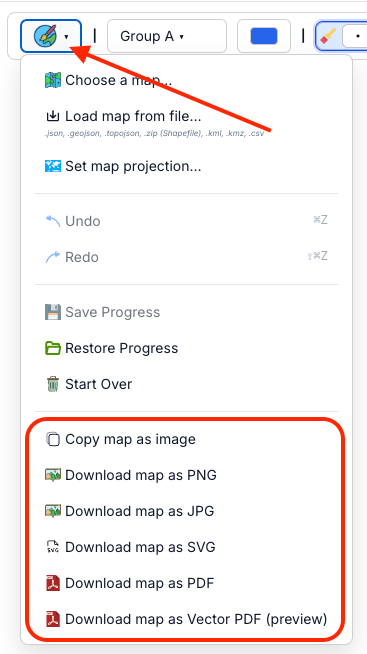
マップエクスポートオプション
- ファイルメニューを開く(PaintMyMapアイコン)
- クリップボード、PNG、JPG、SVG、PDF、またはベクタPDF(プレビュー)を選択
- ダウンロードは自動的に開始されます(クリップボードはコピーのみ)
エクスポートオプション
PaintMyMapは以下の形式をサポートしています:
画像としてマップをコピー
- 現在のマップをPNGとしてクリップボードにコピー
- 「PNGをダウンロード」と同じパイプラインを使用:表示されているキャンバスサイズの約2倍でレンダリングし、鮮明な結果を提供
- 背景は不透明で、現在の「マップ背景」色を使用(透明ではありません)
- ドキュメント、スライド、またはチャットに貼り付け可能。アプリやブラウザが貼り付けをサポートしていない場合は、「PNGをダウンロード」を使用してください
PNG(ポータブルネットワークグラフィックス)
- ラインやラベルが鮮明な非圧縮ラスター画像
- マップ背景色に一致する不透明な背景(エクスポート前に設定してください)
- クリップボードコピーと同じ解像度(表示されているキャンバスの約2倍)
JPG(JPEG)
- 非可逆圧縮(品質約0.92);ファイルサイズが小さい
- 高圧縮時には細い線やテキストが柔らかくなる可能性あり
- マップ背景色を使用した不透明な背景
SVG(スケーラブルベクターグラフィックス)
- 真のベクター出力;品質を損なうことなく拡大可能
- Illustrator、Affinity、またはInkscapeでの編集に最適
PDF(ポータブルドキュメントフォーマット)
- キャンバスに正確に一致する高解像度ラスター画像を埋め込み
- ベクター編集が不要な場合の印刷配布に適している
ベクタPDF(プレビュー)
- 地域、凡例、テキストのベクター形状を保持しようと試みる
- 一部の複雑な効果やパターンはラスター化される可能性あり;出力が異なる場合あり;ファイルサイズが大きくなる可能性あり
- 編集可能で印刷対応のPDFが必要な場合に使用;失敗した場合は通常のPDFを使用
プレビューモードとフレーミング
- プレビューを使用して、ツールバーやコントロールなしの最終マップを確認
- エクスポートにはマップキャンバス内の内容(背景、凡例、タイトル、形状、ラベル)が正確に含まれます。UIクローム(メニュー/ツールバー)はエクスポートされません
- エクスポートサイズとアスペクト比は表示されているマップ領域に従います。アスペクト比を変更するには、ブラウザウィンドウ(または分割ビュー)のサイズを調整してキャンバスを希望の形にし、エクスポートしてください
- ヒント:エクスポート前にズーム/パンしてマップを再フレームしてください
画像品質と解像度
- PNG:非圧縮;鮮明なラベル/ライン。不透明な背景。印刷のような鮮明さを得るには、エクスポート前に画面上のマップキャンバスを大きくして、ターゲットサイズで約300 DPIを目指してください
- JPG:非可逆圧縮;ファイルサイズが小さいが、細かいディテールが柔らかくなる可能性あり。迅速な共有に適している
- SVG:ベクター;無限に拡大可能で、後編集に最適
- PDF:PDFに埋め込まれた高解像度ラスター;キャンバスで見たものに忠実
- ベクタPDF(プレビュー):可能な限りベクターを保持;一部がラスター化される可能性あり
ヘルプが必要ですか?
エクスポートに問題がある場合やアドバイスが必要な場合:
- Discordコミュニティに参加:https://discord.gg/as2tJW7GWz
- Redditに投稿:https://reddit.com/r/PaintMyMap
トラブルシューティング
よくあるエクスポートの問題
- ファイルサイズが大きい:JPG形式を試すか解像度を下げる
- 品質の問題:プレビューモードを確認し、設定を調整
- 要素が欠けている:プレビューですべての要素が表示されていることを確認
ブラウザの互換性
- 最良の結果:Chrome、Firefox、またはSafariを使用
- モバイル:モバイルデバイスでもエクスポート可能
- 大きなマップ:古いデバイスではより多くのメモリが必要になる場合あり
最初のマップを作成する準備はできましたか? 今すぐペイントを開始。